






产品设计师和3D渲染师都经历过这样的场景:一个复杂的汽车内饰场景,点击渲染后,进度条像蜗牛爬行;渲染动画时,跑了100多帧突然速度暴跌;好不容易快完成了,软件直接报错“Out of Memory”……你以为换个更强的CPU就能解决?KeyShot告诉你:在GPU渲染时代,显存容量不足才是KeyShot渲染慢的真正元凶。
KeyShot作为全球最流行的实时渲染软件,自9.0版本引入GPU渲染以来,已经成为产品设计、汽车可视化、珠宝渲染等领域的标配工具。无论是用CUDA+OptiX加速光线追踪,还是利用AI降噪将渲染时间缩短50%-70%,这些核心特性都高度依赖GPU性能。但很多人发现,即便配置了顶级显卡,复杂场景依然渲染缓慢——因为他们忽略了KeyShot最核心的硬件瓶颈:GPU显存容量。
本文深度拆解KeyShot渲染慢的硬件原因,并提供从8GB到32GB显存的完整配置方案,帮助设计师和工作室彻底告别渲染卡顿。
一、KeyShot渲染慢的真相:GPU显存是第一道门槛
1. GPU渲染 vs CPU渲染:速度碾压下的显存代价
KeyShot支持CPU和GPU两种渲染模式,但两者的性能差距堪称鸿沟。以500样本的室内场景为例,单张RTX 3090 GPU仅需2分22秒,而AMD Ryzen 7 3700X八核CPU则需要惊人的2小时36分钟——GPU的速度是CPU的60倍以上。
GPU渲染之所以如此之快,核心在于CUDA+OptiX架构——NVIDIA RTX系列显卡利用专用光线追踪加速硬件,让玻璃、金属等复杂材质的折射反射计算以实时速度完成。但这条“高速路”有一个致命限制:所有场景数据(模型网格、纹理贴图、材质节点、光线信息)必须一次性装入GPU显存。一旦显存装不下,系统就会被迫使用内存交换(将部分数据暂存到系统内存),此时渲染速度会从“秒级”断崖式下跌到“分钟级”。这就是KeyShot渲染慢最常见、也最容易被忽视的原因。
CPU渲染的独特价值:当GPU显存不足时,CPU渲染虽然慢得多,但可以稳定完成渲染任务,不会因显存溢出而崩溃。在超大规模场景面前,CPU模式反而是更可靠的选择。
2. 显存容量:从“能跑”到“飞快”的分水岭
KeyShot官方建议使用过去三年内发布的NVIDIA RTX GPU,且至少拥有16GB显存。但这只是“能跑”的门槛,不同显存容量对应的渲染能力天差地别:
| 显存容量 | 代表GPU | 可承载的典型场景 | 渲染速度表现 |
|---|---|---|---|
| 8GB | RTX 4060 / RTX 3070 | 小型产品、单个零件、基础材质 | 入门级,复杂场景显存不足时会极度卡顿 |
| 12-16GB | RTX 4070 Ti / RTX 5080 | 中等复杂度装配体(数百零件)、4K纹理 | 日常产品设计,多数场景流畅 |
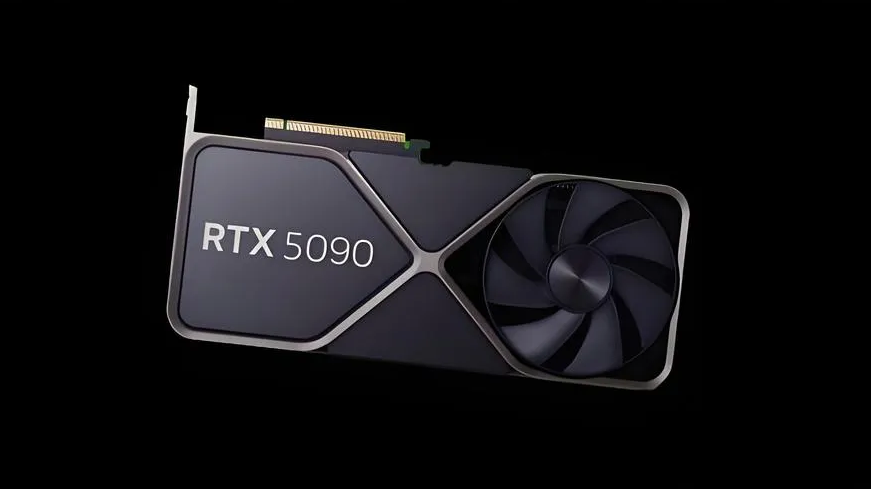
| 24-32GB | RTX 4090 / RTX 5090 | 复杂汽车内饰、整车外饰、多材质混合 | 专业工业设计,渲染速度快且稳定 |
| 48-96GB | RTX A6000 / RTX PRO 6000 | 超大场景、多GPU渲染农场、8K输出 | 影视级、汽车A级渲染,几乎无上限 |
硬性规则:显存容量决定了你能渲染多“大”的场景。一旦场景所需显存超过GPU容量,要么降质(降低分辨率、简化材质),要么改用CPU渲染(慢数十倍)。这就是为什么很多设计师升级到RTX 4090后,渲染速度反而没有明显提升——因为他们的场景显存需求已经超过了24GB。
3. KeyShot渲染慢的典型症状:你中了几条?
- • 症状一:渲染动画时,前100帧飞快,第150帧后突然变慢,每帧从几秒拖到几分钟
- • 症状二:切换材质或旋转视图时,视口操作延迟超过200ms,交互卡顿明显
- • 症状三:点击渲染后,进度条走了一点就报错“Out of Memory”,直接崩溃
- • 症状四:GPU利用率接近满载但帧率低于15 FPS,显存占用持续高于80%
如果出现以上任何一种情况,基本可以判定是GPU显存不够用。
4. 显存消耗从哪来?四大“吞金兽”
一个中等复杂度的工业装配体模型,导入KeyShot后的资源消耗远超想象:
模型网格面数:未经优化的CAD数据(STEP/IGES)导入后会转换为三角网格,一个曲面可能被细分为数十万个微小三角形,面数轻易突破百万级。显存占用与面数成正比,百万级面数约占用2-4GB显存。
高分辨率纹理:4K及以上贴图每张消耗约256MB显存,8张即占用2GB以上。如果场景中使用10张4K纹理,仅纹理一项就占用2.5GB。
复杂材质节点:叠加反射+折射+凹凸贴图的材质节点树,采样计算量随深度呈指数上升,中间缓存数据也会占用额外显存。
多材质混合:每个材质球都需要在显存中存储对应的着色器代码和参数。一个汽车内饰场景可能有数十种材质(皮革、塑料、金属、玻璃等),显存消耗轻松突破4GB。
二、三款CPU在KeyShot中的定位对比
KeyShot的渲染性能取决于你选择CPU模式还是GPU模式。如果选择CPU渲染,核心数越多越快;如果选择GPU渲染,CPU的性能相对次要,高主频即可满足日常使用。以下是三款主流CPU在两种模式下的定位:
| CPU型号 | 核心/线程 | 最大睿频 | 内存通道 | CPU渲染评分 | GPU渲染中的角色 | 适用场景 |
|---|---|---|---|---|---|---|
| Core i9-14900K | 24核/32线程 | 6.0 GHz | 2通道 | ★★★★ | 高主频支撑GPU渲染时的场景加载与CAD协同 | GPU渲染主力+偶尔CPU渲染 |
| Xeon 698X | 86核/172线程 | 4.8 GHz | 8通道 | ★★★★★ | 多核可并行处理大规模场景的预处理任务 | CPU渲染首选,适合超大规模场景 |
| 双路 EPYC 9755 | 128核/256线程 | 3.7 GHz | 16通道 | ★★★★★★ | 集群级CPU渲染节点,GPU渲染中作用有限 | 渲染农场节点,纯CPU渲染集群 |
性能解析:
- • 14900K以6.0GHz登顶单核频率:在GPU渲染模式下,CPU主要负责场景加载、模型转换、材质编译等预处理任务,高主频让这些操作行云流水。24核也可满足中等规模CPU渲染需求
- • Xeon 698X:86核专攻CPU渲染:当GPU显存不足以承载超大场景时,需要回退到CPU模式。698X的86核172线程配合8通道内存,在CPU渲染中性能碾压桌面级CPU,适合超大规模场景(如整车外饰、建筑外立面)的稳定渲染
- • 双路EPYC 9755:渲染集群核心:128核256线程+16通道内存,专为渲染农场和多节点并行设计,适合需要同时处理数十个渲染任务的专业工作室
三、UltraLAB KeyShot渲染硬件方案:从8GB到32GB显存
方案A:入门级GPU渲染节点(16GB显存)
适用场景:小型产品设计、单个零件渲染、学生作品、轻度材质编辑
| 组件 | 推荐配置 | 技术逻辑 |
|---|---|---|
| CPU | Intel Core i9-14900K (24核, 6.0GHz睿频) | 6.0GHz高主频加速场景加载与CAD模型导入 |
| GPU | NVIDIA RTX 5080 16GB | 16GB显存满足中等复杂度场景;支持CUDA+OptiX加速 |
| 内存 | 64GB DDR5-6400 | 64GB系统内存足以支撑日常渲染工作流 |
| 存储 | 2TB NVMe Gen4 | 快速加载材质库与场景文件 |
| 参考机型 | UltraLAB A330 | 桌面静音设计,适配个人工作室 |
性能预估:
- • 工业装配体(100万面),GPU渲染时间<5分钟(500样本)
- • 支持4K分辨率输出,单卡渲染流畅
- • 显存建议:16GB可承载80%的产品设计场景,遇到超大场景时可适当降低纹理分辨率
方案B:专业级GPU渲染主力(32GB显存)
适用场景:复杂产品设计、汽车内外饰渲染、多材质混合场景、动画输出
| 组件 | 推荐配置 | 技术逻辑 |
|---|---|---|
| CPU | Intel Core i9-14900K (24核, 6.0GHz睿频) | 高主频保障CAD协同与实时预览流畅 |
| GPU | NVIDIA RTX 5090 32GB | 32GB大显存支撑复杂场景;单卡渲染性能行业标杆 |
| 内存 | 128GB DDR5-6400 | 128GB支撑大型装配体与多任务并行 |
| 存储 | 4TB NVMe Gen5 + 18TB HDD | Gen5加速项目读写,HDD存储素材库 |
| 参考机型 | UltraLAB GT430P | 塔式机箱,支持未来多GPU扩展 |
性能预估:
- • 汽车内饰场景(500万面+高清纹理),GPU渲染时间<15分钟
- • 支持同时运行KeyShot + Rhino/CAD软件,无卡顿
- • 动画渲染(1080p,300帧),单卡约2-3小时
- • 显存建议:32GB可承载95%的工业设计场景,包括整车外饰和复杂建筑可视化
方案C:旗舰级多GPU渲染与CPU备援工作站(32GB×2 + 86核)
适用场景:超大规模场景(整车外饰、建筑可视化)、动画批量渲染、多GPU并行加速、GPU显存不足时自动切换到CPU模式
| 组件 | 推荐配置 | 技术逻辑 |
|---|---|---|
| CPU | Intel Xeon 698X (86核, 4.8GHz睿频) | 86核保障CPU渲染备援性能;4.8GHz高主频保障GPU模式下的CAD协同流畅 |
| GPU | NVIDIA RTX 5090 32GB × 2 | 双卡并行,KeyShot对多GPU扩展极好,两张卡几乎翻倍性能 |
| 内存 | 256GB DDR5-6400 ECC(8通道插满) | 大内存支撑CPU渲染备援与多卡数据交换;ECC保障长时间稳定性 |
| 存储 | 8TB NVMe Gen5 RAID0 + 36TB HDD阵列 | RAID0加速海量纹理与动画帧读写 |
| 参考机型 | UltraLAB GA660M | 4U机架式设计,支持4-8张双宽GPU,液冷散热 |
技术亮点:
- • 双卡RTX 5090:KeyShot对多GPU扩展极好,渲染时间随GPU数量线性缩短。两张5090并行,渲染速度翻倍
- • 86核CPU备援:当GPU显存不足以承载超大场景时,可自动切换到CPU模式。698X的86核172线程提供顶级CPU渲染性能,确保超大场景也能稳定完成
- • 8通道6400MT/s内存:总带宽超400GB/s,支撑大规模场景的快速加载与交换
性能预估:
- • 整车外饰场景(1000万面+),双GPU渲染时间<30分钟
- • 超大规模场景(GPU显存不足时),86核CPU渲染稳定完成,无需降质
- • 动画批量渲染(4K,500帧),双卡并行约4-6小时
四、KeyShot渲染慢的排查与优化指南
1. 如何判断是否是显存不够?
- • 打开任务管理器 > 性能 > GPU,查看“专用GPU内存”使用率
- • 如果渲染时显存占用持续高于90%,且渲染速度明显下降,就是显存不足
- • 如果报错“Out of Memory”,直接判定显存不够
2. 显存优化策略(不换硬件的情况下)
- • 模型简化:导入CAD模型前使用减面工具(如MeshLab、Geomagic)降低三角面数,百万级面数可降至数十万级,显存占用大幅减少
- • 代理显示模式:使用KeyShot的ZBuffer Proxy功能,将高精度模型替换为低精度代理,实时预览流畅,最终渲染时自动替换为高精度模型
- • 降低预览分辨率:将实时视图分辨率设为1280×720,输出前恢复至4K,显著降低显存占用
- • 纹理压缩:使用2K或1K纹理替代4K纹理,视觉差异微乎其微,显存节省75%
3. GPU渲染模式优化
- • AI降噪:一键开启Denoise,渲染时间缩短50%-70%,且支持NVIDIA Blackwell GPU加速
- • 样本数控制:GPU模式中,简单场景约100样本后收益递减,复杂室内场景约500样本后收益递减,不必盲目追求高样本数
- • 分批渲染动画:使用Python脚本将长动画拆分为多个批次,每批次渲染50-100帧后重启渲染任务,避免显存累积溢出
- • 多GPU配置:KeyShot多卡扩展极好,两张RTX 5090可让渲染速度翻倍
4. 什么时候改用CPU渲染?
- • 当GPU显存持续高于80%且渲染变慢时,可切换至CPU模式。虽然慢得多,但能稳定完成渲染任务
- • 在Edit > Preferences > CPU Settings中,设置核心使用率(如留2核给系统),避免界面卡顿
- • CPU渲染模式下,系统内存需求更高。64GB为基准,128GB以上适合大规模场景
五、结语:解决KeyShot渲染慢,从选对显存开始
KeyShot渲染慢的根源,90%的情况下是GPU显存不够用。很多设计师花大价钱买了顶级CPU,却忽略了显卡显存,结果渲染速度依然上不去。正确的升级路径是:先保证显存容量(16GB起步,32GB为佳),再考虑GPU核心数量和CPU性能。
- • 如果你日常处理中等复杂度场景(<500万面),16GB显存的RTX 5080 + i9-14900K是最佳性价比组合
- • 如果你是专业工业设计师(汽车、航空、消费电子),32GB显存的RTX 5090是必选项,搭配高主频CPU保障CAD协同流畅
- • 如果你需要处理超大规模场景或多卡并行渲染,86核Xeon 698X + 双RTX 5090是工作室级的最佳配置,兼顾GPU渲染极速与CPU备援稳定性
UltraLAB KeyShot渲染方案,正是基于对GPU显存消耗特征与CPU-GPU协同逻辑的深度理解而设计。从16GB到32GB再到双卡+CPU备援,每一款工作站的配置逻辑都源自真实渲染负载的量化分析——让设计师专注于创意表达,而非在渲染进度条前干等。
如需针对具体渲染场景(产品级/汽车级/建筑级)、输出分辨率(4K/8K)及工作流(静帧/动画/VR)的定制化配置,欢迎联系UltraLAB技术顾问团队进行真实场景渲染基准测试预约。
咨询微信号:Munchen_1900